Créer, insérer et modifier des blocs
En général, les blocs sont plusieurs objets combinés en un seul que vous pouvez insérer dans un dessin et manipuler comme un objet unique. Un bloc peut être composé d'objets visibles tels que des lignes, des arcs et des cercles, ainsi que de données visibles ou invisibles appelées attributs. Les blocs sont stockés dans le fichier de dessin.
Les blocs vous aident à mieux organiser votre travaux, à créer et réviser rapidement des dessins, et à réduire la taille des fichiers de dessin. Lorsque vous créez un bloc à partir de plusieurs objets, vous ne l'enregistrez qu'une seule fois, ce qui permet également d'économiser de l'espace disque. Vous pouvez modifier la définition du bloc pour réviser rapidement un dessin, puis mettre à jour toutes ses occurrences.
Si vous insérez un bloc contenant des objets dessinés à l'origine sur le calque 0 avec les propriétés Couleur et Type de ligne définies par Calque, il sera placé sur le calque courant et adoptera ses propriétés de couleur et de type de ligne. Si vous insérez un bloc contenant des objets créés initialement sur d'autres calques ou avec des couleurs ou types de ligne explicitement spécifiés, le bloc conserve ses paramètres d'origine.
Si vous insérez un bloc contenant des objets auxquels ont été attribués initialement la couleur et le type de ligne PARBLOC, et que le bloc lui-même possède la couleur et le type de ligne PARCALQUE, ces objets adoptent la couleur et le type de ligne du calque sur lequel ils sont insérés. Si une couleur ou un type de ligne explicite est attribué au bloc, comme le rouge ou les pointillés, ces objets adoptent ces propriétés.
Une procédure appelée imbrication se produit lorsque vous incluez d'autres blocs dans un nouveau bloc que vous créez. l'imbrication est utile lorsque vous souhaitez combiner et inclure de petits composants, tels que des écrous et des boulons, dans un assemblage plus important et que vous devez insérer plusieurs instances de cet assemblage dans un dessin encore plus grand.
Créer des blocs
ZWCAD propose plusieurs méthodes pour créer et insérer des blocs autant de fois que nécessaire dans un dessin. Cette approche vous permet de générer des blocs de la manière la plus rapide possible. Différentes méthodes sont disponibles pour créer des blocs :
- Combinez des objets pour créer une définition de bloc dans votre dessin actuel. - Créez un fichier de dessin et insérez-le ultérieurement comme bloc dans d'autres dessins.
Les objets dessinés sur plusieurs calques avec des couleurs, types de ligne et épaisseurs de ligne différents peuvent être combinés en un bloc. Une fois un bloc inséré dans le dessin, la référence de bloc conserve les informations du calque d'origine, la couleur et les propriétés de type de ligne des objets qu'il contient, même s'il est affiché sur le calque courant. Il est possible de contrôler si les objets conservent leurs propriétés d'origine ou héritent des propriétés telles que les paramètres de couleur, de type de ligne ou d'épaisseur de ligne du calque actif. Pour supprimer les définitions de blocs inutilisées d'un dessin, utilisez la commande PURGER.
Lors de la définition des blocs, vous devez spécifier le nom du bloc, les objets qu'il contient, les coordonnées du point de base pour l'insertion du bloc ainsi que toutes les données d'attributs associées. La définition du bloc illustrée comprend un nom, quatre lignes et un point de base situé à l'intersection des deux lignes diagonales.
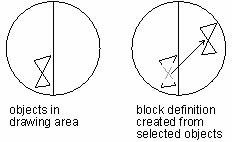
The illustration shows a typical sequence for creating a block definition.
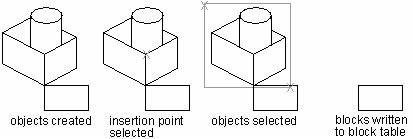
Pour créer un bloc à utiliser dans le dessin actuel
-
Sélectionnez Dessin \Bloc \Créer dans le menu principal.
-
Dans la boîte de dialogue Définition de bloc, saisissez un nom de bloc dans la zone Nom.
-
Cliquez sur le bouton Sélectionner pour spécifier un point comme point d'insertion du bloc dans la zone de dessin.
-
Cliquez sur le bouton Sélectionner pour choisir les objets du bloc, puis appuyez sur Entrée après la sélection.
-
Pour restaurer les objets d'origine dans le dessin tout en conservant le nouveau bloc, cliquez sur Conserver.
-
Cliquez sur OK.
Créer des blocs imbriqués
Vous pouvez définir des blocs et d'autres blocs comme des blocs imbriqués pour simplifier l'organisation de blocs complexes.
Avec les blocs imbriqués, vous pouvez construire un bloc unique à partir de plusieurs composants. Cependant, notez que les blocs qui se référencent eux-mêmes ne peuvent pas être insérés.
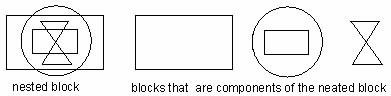
Créer des fichiers de dessin à utiliser comme blocs
Vous pouvez créer un bloc sous la forme d'un fichier de dessin distinct que vous pouvez insérer dans d'autres dessins.
Pour enregistrer un bloc en tant que fichier de dessin séparé
-
Sur la ligne de commande, saisissez WBLOCK.
-
Dans la zone Source, sélectionnez l'une des options suivantes :
-
Bloc : Cette option permet d'enregistrer l'objet bloc existant dans un fichier de dessin distinct. Lorsque vous y êtes invité, sélectionnez un nom de bloc existant dans le menu déroulant de cette option. Dessin entier : Cette option permet d'enregistrer immédiatement l'ensemble du dessin dans un fichier de dessin distinct.
Objets : Cette option permet d'enregistrer les objets sélectionnés dans un fichier de dessin distinct. Lorsque vous y êtes invité, spécifiez le point d'insertion du bloc et sélectionnez les objets du bloc.
- Dans la zone Destination, saisissez le nom du fichier de dessin à créer et sélectionnez le chemin d'enregistrement.
Lorsque vous enregistrez l'ensemble du dessin dans un fichier de dessin séparé, le programme attribue la coordonnée 0,0,0 comme point d'insertion de base. Vous pouvez modifier le point de base en ouvrant le dessin et en redéfinissant le bloc.
Modifier le point d'insertion des dessins à utiliser comme blocs
Lors de l'insertion d'un fichier de dessin dans un autre dessin en tant que bloc, le système utilise par défaut l'origine (0,0,0) du SCG comme point d'insertion de base. Pour spécifier un point d'insertion différent, vous pouvez utiliser la commande BASE. La prochaine fois que vous insérerez le même bloc, le système utilisera le nouveau point d'insertion par défaut.
Mise à jour des modifications du dessin d'origine
Une fois que le fichier de dessin a été inséré dans un autre dessin en tant que bloc, le dessin d'origine est également modifié. Cependant, le bloc inséré ne changera pas. Si vous souhaitez que le bloc soit modifié en même temps que le dessin d'origine, vous devez l'attacher en tant que référence externe, et non en tant que bloc.
Utiliser les objets de l'espace papier dans les blocs
Les objets créés dans l'espace papier ne sont pas inclus dans le bloc lors de son insertion dans le dessin.
Vous pouvez convertir les objets de l'espace papier en bloc ou les enregistrer en tant que fichier de dessin individuel avant de les insérer dans d'autres dessins.
Insérer des blocs
Vous pouvez insérer des blocs et d'autres dessins dans le dessin en cours. Lorsque vous insérez un bloc, il est traité comme un objet unique. Lorsque vous insérez un dessin, il est ajouté au dessin courant en tant que bloc. Vous pouvez ensuite insérer plusieurs instances du bloc sans recharger le fichier de dessin original. Si vous modifiez le fichier de dessin original, ces modifications n'ont aucun effet sur le dessin actuel, à moins que vous ne redéfinissiez le bloc en réinsérant le dessin modifié.
Vous pouvez également insérer des blocs d'un autre dessin dans le dessin actuel. Pour cela, les deux dessins doivent être ouverts simultanément.
Lors de l'insertion d'un bloc ou d'un dessin, vous devez spécifier le point d'insertion, l'échelle et l'angle de rotation. Le point d'insertion du bloc correspond au point de référence défini lors de la création du bloc.
Lorsque vous insérez un dessin en tant que bloc, le programme utilise le point d'insertion spécifié comme point d'insertion du bloc. Vous pouvez cependant modifier le point d'insertion en ouvrant d'abord le dessin d'origine et en redéfinissant le bloc.
Vous pouvez spécifier l'échelle d'une référence de bloc en utilisant des valeurs X, Y et Z distinctes.

Pour insérer un bloc
-
Sélectionnez Insérer \Bloc dans le menu principal.
-
Dans la boîte de dialogue Insérer un bloc, sous Insertion, cliquez sur Nom du bloc.
-
Dans la zone Nom du bloc, sélectionnez le nom du bloc que vous souhaitez insérer.
-
Si vous souhaitez utiliser le périphérique de pointage pour spécifier le point d'insertion, l'échelle et la rotation, sélectionnez Spécifier à l'écran. Sinon, entrez des valeurs dans les zones Point d'insertion, Échelle et Rotation.
-
Si vous souhaitez que les objets du bloc soient insérés en tant qu'objets individuels et non en tant que bloc unique, sélectionnez Décomposer le bloc lors de l'insertion.
-
Cliquez sur Insérer.
Insérer un fichier de dessin en tant que bloc
Vous devez spécifier le point d'insertion, l'échelle et l'angle de rotation lors de l'insertion du fichier de dessin. Si le bloc contient des références externes, celles-ci peuvent ne pas s'afficher correctement à moins d'avoir été préalablement insérées ou attachées au dessin cible. Vous pouvez redéfinir le point d'insertion, le facteur d'échelle et l'angle de rotation à chaque insertion, comme illustré ci-dessous :

Pour insérer un dessin entier dans le dessin actuel
-
Sélectionnez Insérer \Bloc dans le menu principal.
-
Dans la boîte de dialogue Insérer un bloc, sous Insertion, cliquez sur À partir du fichier.
-
Entrez le chemin et le nom du fichier de dessin, ou cliquez sur Parcourir pour spécifier le fichier à partir de la boîte de dialogue Insérer un bloc.
-
Si vous souhaitez utiliser le périphérique de pointage pour spécifier le point d'insertion, l'échelle et la rotation, sélectionnez Spécifier à l'écran. Sinon, entrez des valeurs dans les champs Point d'insertion, Échelle et Rotation.
-
Si vous souhaitez que les objets du bloc soient insérés en tant qu'objets individuels et non en tant que bloc unique, sélectionnez Décomposer le bloc lors de l'insertion.
-
Cliquez sur Insérer.
Vous pouvez spécifier le point d'insertion, les facteurs d'échelle et l'angle de rotation dans la boîte de dialogue Insérer un bloc avant d'insérer le bloc. Vous pouvez également contrôler si le bloc est décomposé en ses objets constitutifs d'origine après l'insertion. Si vous souhaitez décomposer le bloc immédiatement, cochez la case Décomposer lors de l'insertion.
Insérer des blocs à intervalles
Vous pouvez insérer des blocs à intervalles réguliers le long d'un objet géométrique sélectionné. Utilisez MESURER pour insérer un bloc à des intervalles mesurés. Utilisez DIVISER pour insérer un bloc à des intervalles proportionnels (régulièrement espacés).
Insérer des blocs avec DesignCenter
Les définitions de blocs créées dans un fichier de dessin s'affichent dans le Centre de conception. Utilisez le Centre de conception pour insérer des blocs à partir du dessin actuel en cliquant avec le bouton droit sur le bloc et en sélectionnant Insérer un bloc, puis en spécifiant son emplacement, son échelle et sa rotation. Vous ne pouvez pas ajouter de blocs à un dessin pendant l'exécution d'une autre commande, et vous ne pouvez insérer ou attacher qu'un seul bloc à la fois.
Contrôler les propriétés de couleur et de type de ligne dans les blocs
En contrôlant des propriétés telles que la couleur et le type de ligne des objets du bloc, les objets d'un bloc inséré peuvent conserver leurs propriétés d'origine, hériter des propriétés du calque sur lequel ils sont insérés ou hériter des propriétés définies comme courantes dans le dessin. Lorsque vous insérez un bloc, la couleur, le type de ligne et l'épaisseur de ligne des objets du bloc conservent leurs paramètres d'origine, quels que soient les paramètres actuels du dessin.
Les trois options suivantes vous permettent de déterminer comment les propriétés de couleur, de type de ligne et d'épaisseur de ligne des objets sont gérées lors de l'insertion d'une référence de bloc.
Les objets du bloc conservent leur couleur, type de ligne et épaisseur de ligne d'origine après insertion dans le dessin. Les propriétés des objets du bloc ne peuvent être modifiées qu'après redéfinition. Pour cette option, il est recommandé de définir individuellement les propriétés de couleur, type de ligne et épaisseur de ligne pour chaque objet dans la définition du bloc : ce qui diffère des paramètres BYBLOCK ou BYLAYER pour la couleur, le type de ligne et l'épaisseur de ligne lors de la création de ces objets.
Les objets du bloc héritent les propriétés de couleur, de type de ligne et d'épaisseur de ligne attribuées au calque courant uniquement. Pour cette option, avant de créer des objets à inclure dans la définition du bloc, définissez le calque courant sur 0 et réglez les paramètres courants de couleur, de type de ligne et d'épaisseur de ligne sur PAR CALQUE.
Les objets héritent des propriétés de couleur, de type de ligne et d'épaisseur de ligne définies explicitement, c'est-à-dire les propriétés que vous avez spécifiées pour remplacer celles attribuées au calque actuel. Si vous ne définissez pas explicitement les propriétés de calque pour les objets, utilisez les propriétés du calque courant. Dans ce cas, avant de créer des objets à inclure dans la définition du bloc, définissez la couleur ou le type de ligne actuel sur PARBLOC.
Modifier une définition de bloc
Vous pouvez redéfinir toutes les instances d'un bloc dans le dessin courant. Pour redéfinir un bloc créé dans le dessin actuel, vous devez créer un nouveau bloc portant le même nom. Vous pouvez mettre à jour tous les blocs du dessin courant en redéfinissant le bloc. Si le bloc a été inséré à partir d'un fichier de dessin séparé qui a été mis à jour ultérieurement, réinsérez ce bloc pour mettre à jour toutes les autres instances dans le dessin actuel.
Il existe deux méthodes pour redéfinir les définitions de bloc : vous pouvez choisir de modifier la définition de bloc dans le dessin courant ou dans un dessin source.
Modifier la définition du bloc dans le dessin courant.
Modifiez la définition du bloc dans le dessin source et réinsérez-la dans le dessin actuel.
Pour modifier une définition de bloc déjà insérée dans le dessin, vous devez d'abord créer une nouvelle définition de bloc avec un nouveau nom pour remplacer la définition existante, et toutes les références à ce bloc dans le dessin sont immédiatement mises à jour pour refléter la nouvelle définition.
Pour gagner du temps, vous pouvez insérer et décomposer une instance du bloc d'origine, puis utiliser les objets résultants lors de la création de la nouvelle définition de bloc.
Pour redéfinir un bloc dans le dessin actuel
-
Sélectionnez Dessin \Bloc \Créer dans le menu principal.
-
Dans la boîte de dialogue Définition de bloc, saisissez le nom du bloc que vous souhaitez redéfinir dans la zone Nom.
-
Cliquez sur le bouton Sélectionner pour spécifier un point comme point d'insertion du bloc dans la zone de dessin.
-
Cliquez sur le bouton Sélectionner pour choisir les objets du bloc, puis appuyez sur Entrée après la sélection.
-
Cliquez sur OK.
-
Cliquez sur Oui dans la boîte de dialogue qui s'affiche pour redéfinir le bloc dans le dessin actuel.
-
Le bloc est immédiatement redéfini et toutes les occurrences du bloc dans le dessin sont mises à jour.
Pour restaurer les objets d'origine dans le dessin tout en conservant le nouveau bloc, cliquez sur Conserver.
Mise à jour d'une définition de bloc à partir d'un fichier de dessin
Pour modifier le dessin original directement avant de l'insérer dans le dessin, les blocs insérés dans le dessin courant ne sont pas mis à jour automatiquement à moins que la définition du bloc du fichier de dessin ne soit mise à jour à l'aide de la commande INSERT.
Supprimer les définitions de blocs
Un trop grand nombre de définitions de blocs dans un fichier de dessin peut affecter la taille du dessin. Pour réduire la taille d'un dessin, vous pouvez supprimer les définitions de bloc inutilisées. l'effacement d'une référence de bloc d'un dessin peut supprimer la référence de bloc mais conserver les définitions de bloc dans la table de définition de bloc. La commande PURGE peut vous aider à supprimer les références de bloc inutilisées de votre dessin afin d'en réduire la taille.
Vous devez supprimer toutes les références d'un bloc avant de pouvoir purger sa définition.
Dissociation d'un bloc de référence
Pour modifier séparément un ou plusieurs objets d'un bloc, vous pouvez utiliser l'outil Éclater du ruban Modifier, puis régénérer ce bloc après avoir modifié ces objets en utilisant l'une des méthodes suivantes :
-
Créer une nouvelle définition de bloc
-
Redéfinir la définition du bloc existant
-
Vous pouvez automatiquement exploser les références de blocs lors de leur insertion en cochant l'option "Exploser le bloc" dans la boîte de dialogue "Insérer un bloc". Ainsi, la référence de bloc sera automatiquement décomposée et chaque objet sera inséré séparément dans le dessin.
Pour décomposer un bloc
-
Sélectionnez Modifier \Décomposer dans le menu principal.
-
Sélectionnez le bloc que vous souhaitez décomposer.
-
Appuyez sur Entrée.
Modifier les blocs
l'éditeur de blocs contient une zone indépendante où vous pouvez créer et modifier la définition des blocs comme vous le feriez dans la zone de dessin. Cliquez sur "BEDIT" pour accéder aux modes d'édition de blocs.
Avec l'éditeur de blocs, vous pouvez :
-
Mise à jour (redéfinition) de la définition du bloc (Flexiblock non pris en charge pour le moment) dans l'éditeur de blocs
-
Sauvegarder en tant que bloc ou écrire le bloc en tant que fichier de dessin
-
Définir les attributs du bloc en cours d'édition
-
Modifier un bloc à échelle non uniforme
Lorsque vous définissez un bloc en l'ouvrant dans l'éditeur de blocs ou que vous sélectionnez un bloc existant pour l'ouvrir dans l'éditeur de blocs, l'onglet contextuel ou la barre d'outils s'affiche comme illustré ci-dessous et la zone de dessin devient grisée. Dans l'éditeur de blocs, vous pouvez définir les objets d'une définition de bloc et les enregistrer en tant que nouveau bloc ou en tant que fichier de dessin.
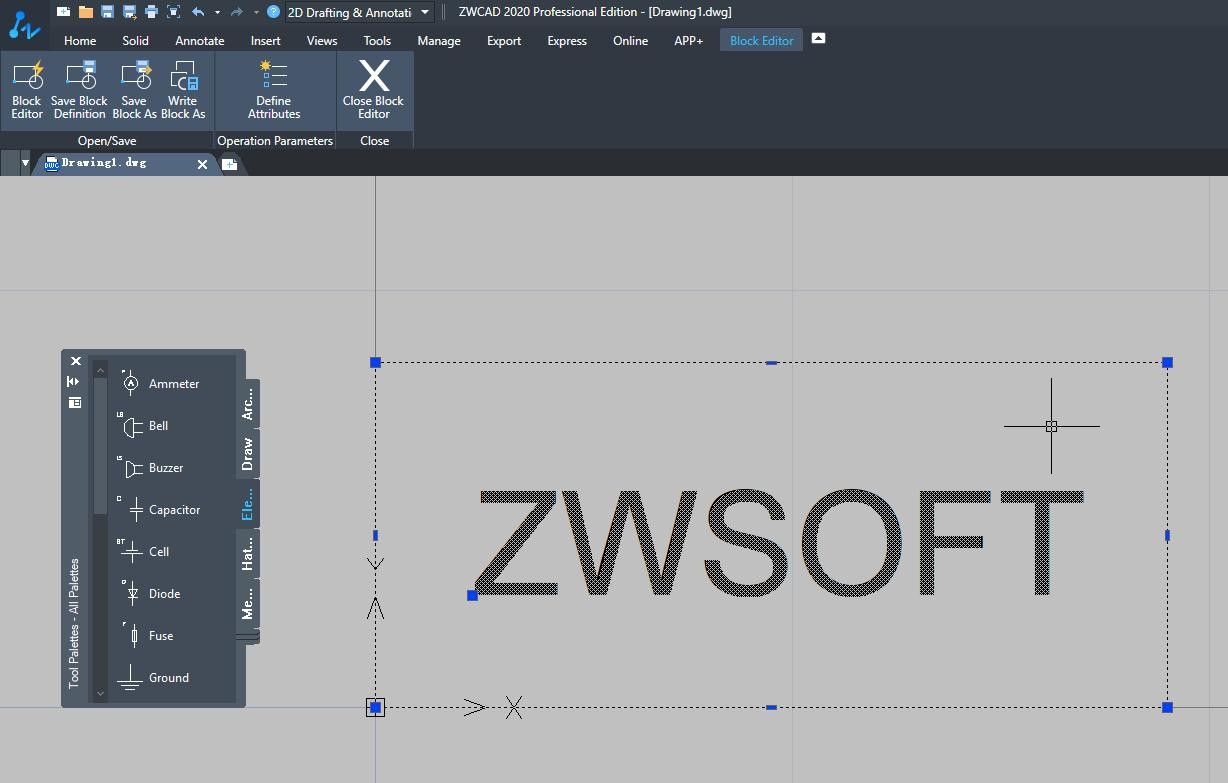
Flexibloc
FlexiBlock est un objet de référence de bloc spécial. En ajoutant des paramètres et des actions spécifiques à l'objet de bloc, celui-ci peut être "transformé". Les utilisateurs peuvent librement ajuster la forme du bloc en fonction des paramètres définis. Actuellement, FlexiBlock prend en charge des actions telles que le "déplacement", l'"étirement", la "mise à l'échelle" et la "rotation". Les paramètres spécifiques et les types d'action sont indiqués dans la figure suivante :
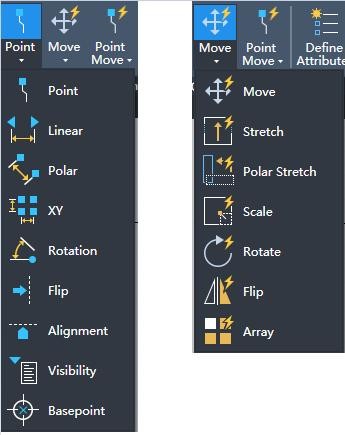
Paramètres et actions pris en charge dans le bloc Flex
En tant que fonction avancée, FlexiBlock peut répondre aux besoins de conception plus complexes des utilisateurs. Une utilisation maîtrisée de FlexiBlock permet de gagner du temps de dessin et d'améliorer l'efficacité du travail. Par exemple, les utilisateurs peuvent créer un bloc flexible pour une porte, intégrant ses dimensions, son style et d'autres paramètres. Selon les différents scénarios de travail, ils peuvent ajuster la forme de la porte et l'appliquer à divers dessins, réduisant ainsi le temps nécessaire à la création de multiples blocs ainsi que les coûts de gestion des données.
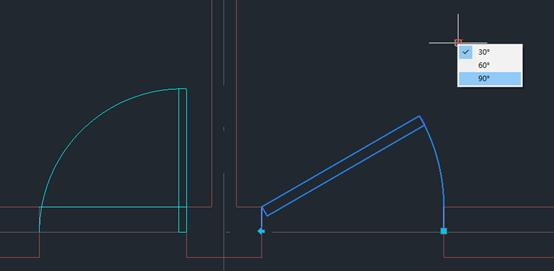
Porte réalisée avec FlexiBlock